


由于Windows系统是国外的,澳洲申请的VPS都是英文系统!这时候电脑系统语言英语怎么改成中文呢,其实不需要重装,只要更改系统语言即可。下面以申请赠送的VPS系统 Windows10和 Windows11为例教大家怎么调整。
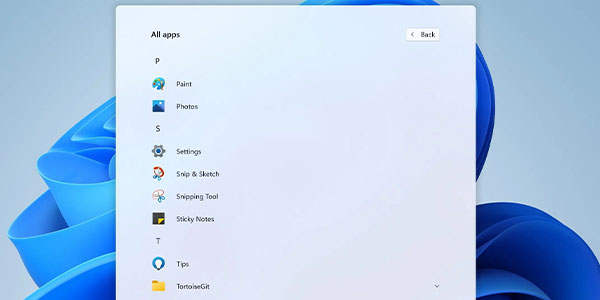
英文VPS电脑系统语言英语怎么改成中文:
一、win10
1、首先通过左下角打开“设置”
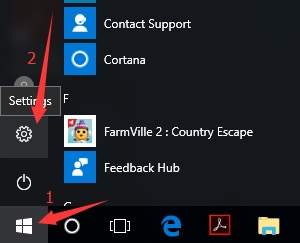
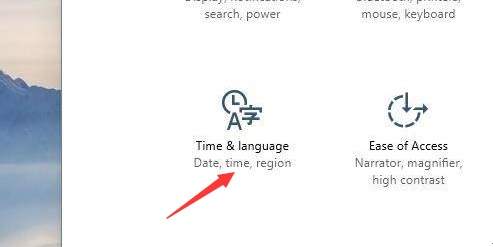
2、然后打开“time&language”如图所示。
3、再进入左边“region&language”
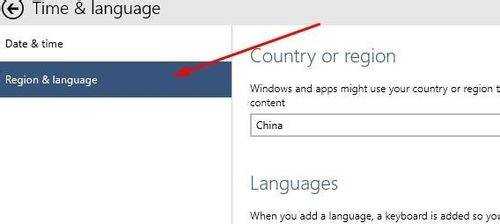
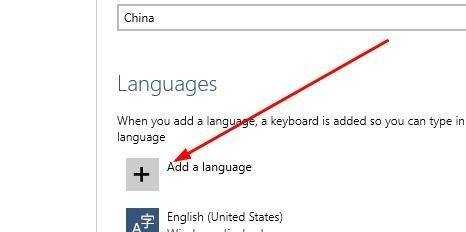
4、随后点击“add a language”
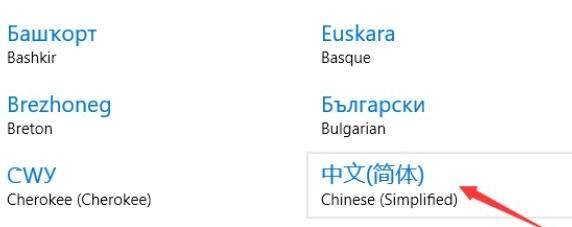
5、在其中找到并下载中文语言。
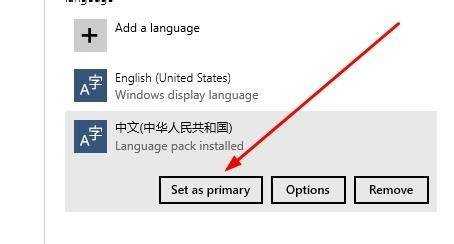
6、下载完成后回到刚刚的界面,点击“set as primary”就可以改成中文了。
二、win11
1、win11可以查看下边的文章。
win11如何设置简体中文:
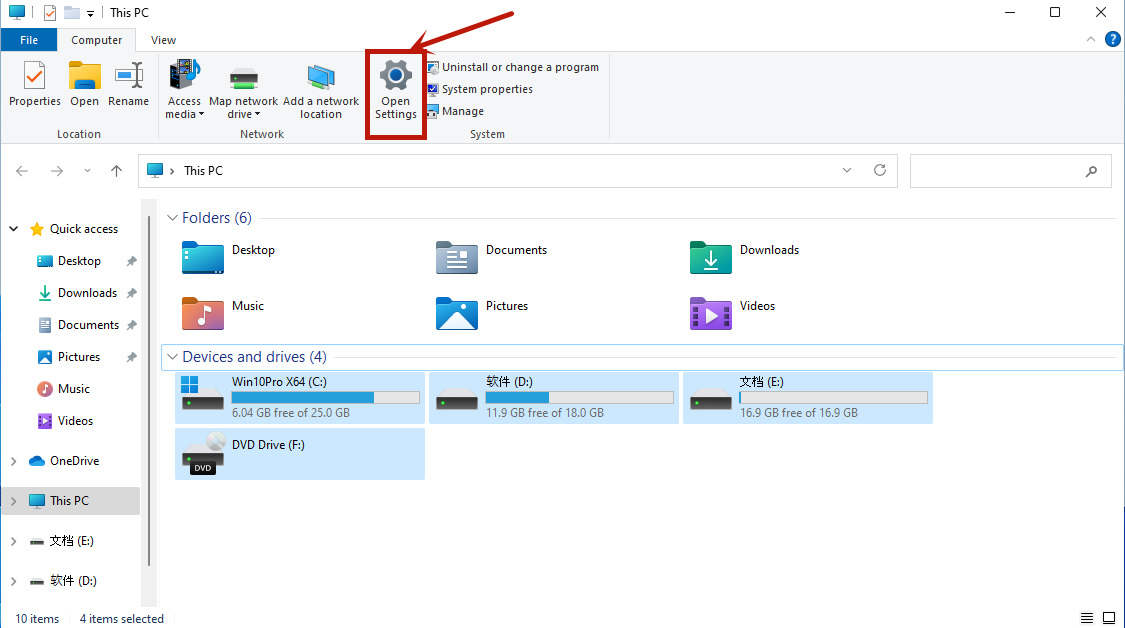
1、首先双击进入桌面的“this PC”图标。

2、打开之后,找到功能页的“open settings”点击进入。
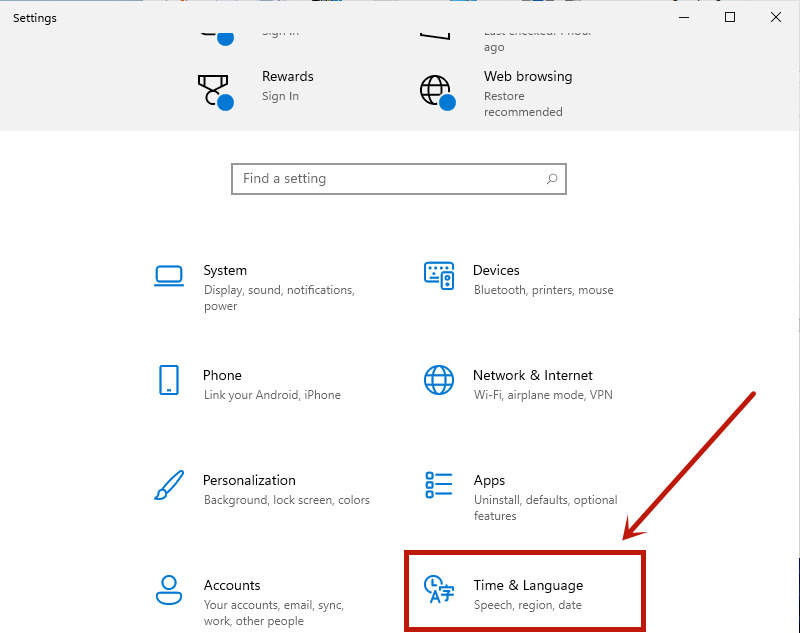
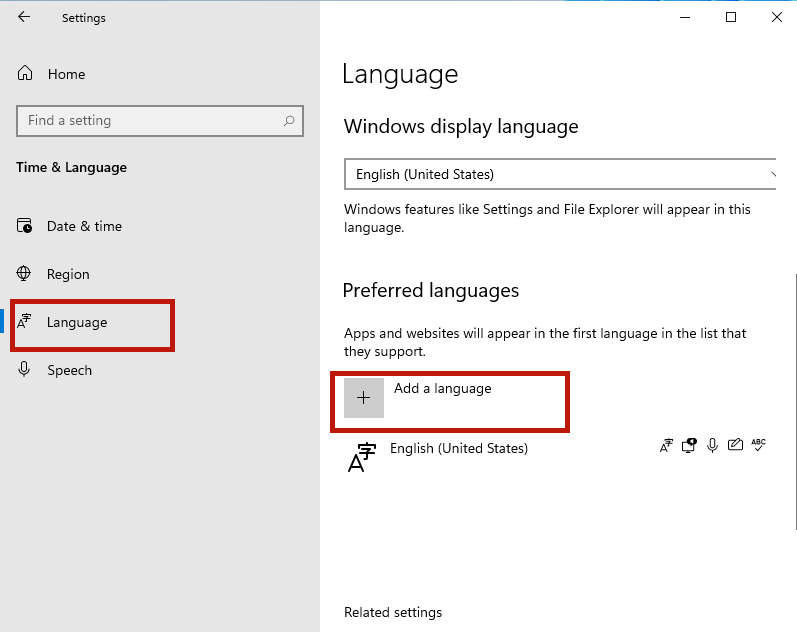
3、随后回到设置页面,点击“time&language”,再点击“language”。
4、在language语言页面找到并点击“add a language”。
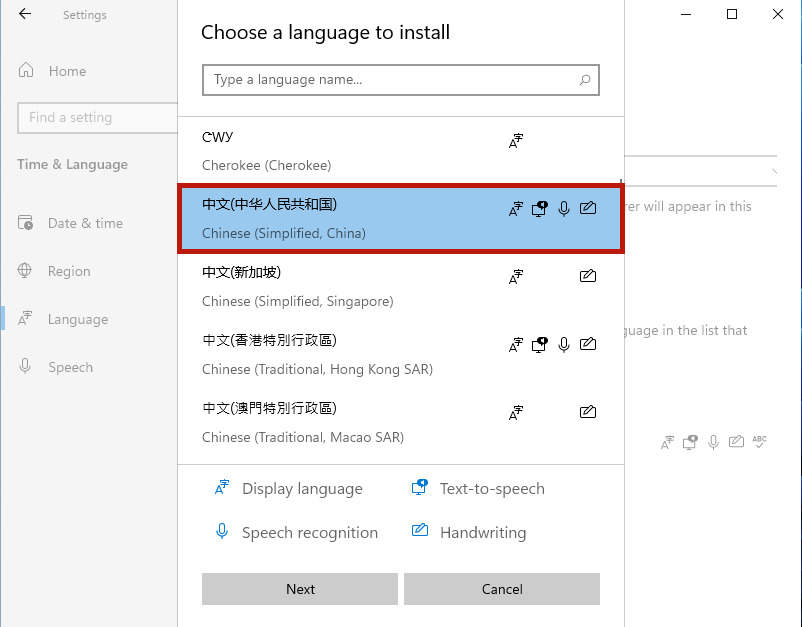
5、在新的页面中下滑,找到“中文(中华人民共和国)”,点击“next”。
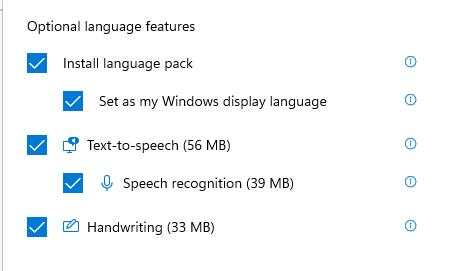
6、将所有框都勾选,之后点击“Install”。
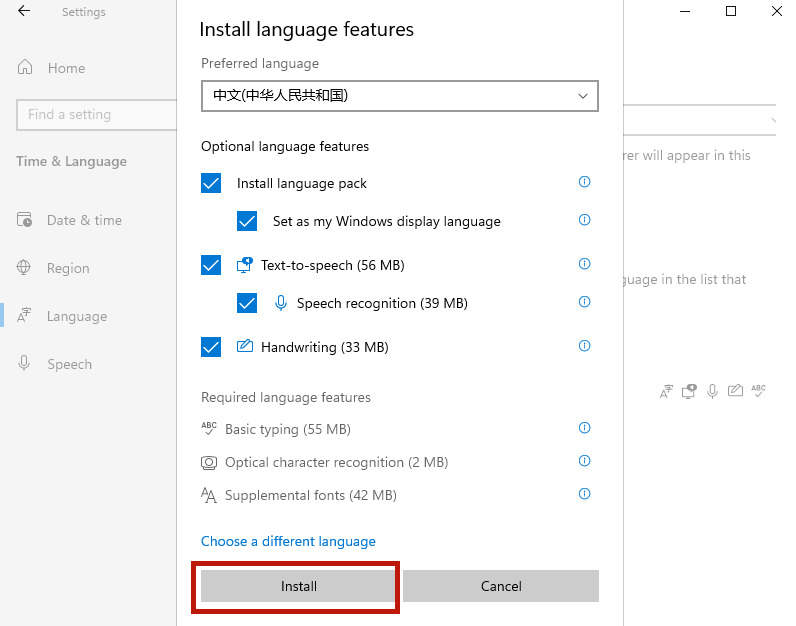
7、此时系统会自动进入更新,更新完成以后,系统会提示是否现在更换语言设置,点击“yes”即可。
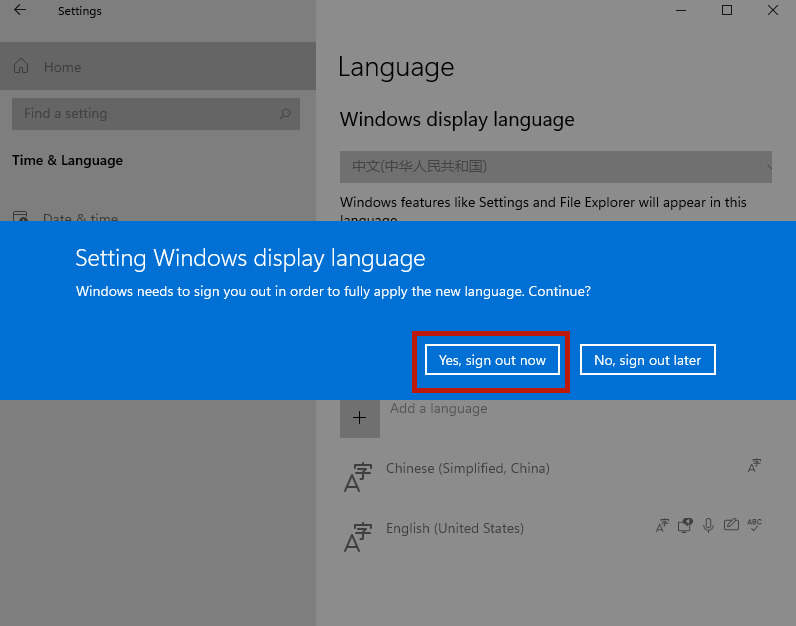
最重要的步骤:
在安装了中文语言支持后,你安装和运行MT4和MT5软件的时候可能发现还是不能正常显示中文系统,其界面上显示的还是乱码,在这时候需要你的非Unicode程序设置中文语言环境。
同样是在控制面板的“Regional and Language Options”设置下,打开“Advanced”选项卡,在这里有一个“Select a language to match the language version of the non-Unicode programs you want to use”的设置,这里就是给你的非Unicode程序设置语言环境的。
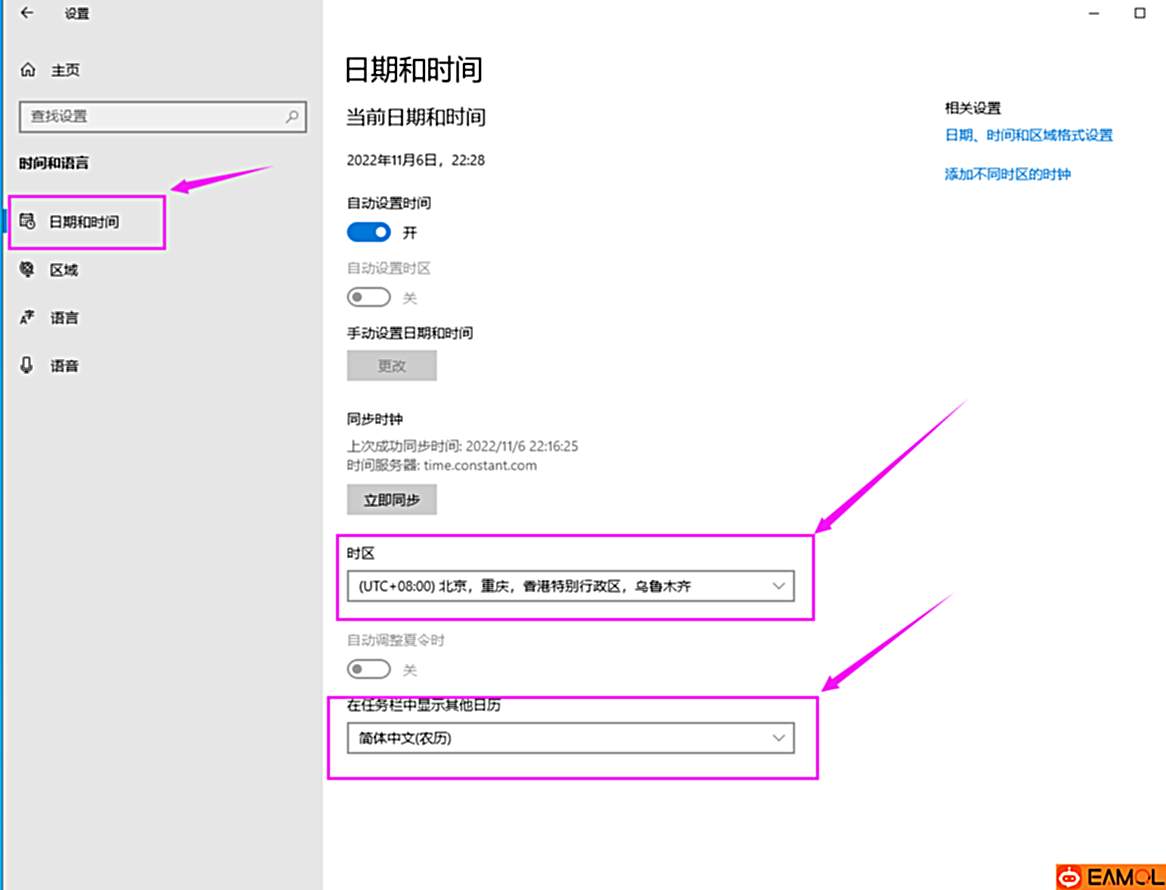
如果你比较常用简体中文的非Unicode程序,就在这里的下拉菜单中选择“Chinese(PRC)”,然后确定并重启动电脑。这样就可以以中文正常使用MT4和MT5了。下图是Windows11中文设置图!

还有最重要的一步,记得调整电脑显示时间,要不然使用电脑时间(北京时间)为基准做风控的EA会导致时间错乱!
免責事項:本記事で述べられている見解は著者の見解のみであり、Followmeの公式見解を反映するものではありません。Followmeは、提供された情報の正確性、完全性、信頼性について一切責任を負いません。また、書面で明示的に記載されている場合を除き、本記事の内容に基づいて行われたいかなる行動についても責任を負いません。

古いコメントはありません。ソファをつかむ最初のものになりましょう。